
Wählen Sie den gewünschten Betrieb im Betriebsmanager von dvo Studio/WT.Organizer und öffnen Sie ihn mit Doppelklick. Gehen Sie unter "Auswahl" zur Lasche "BelegBox", und klicken anschließend auf "Betrieb in der BelegBox registrieren".
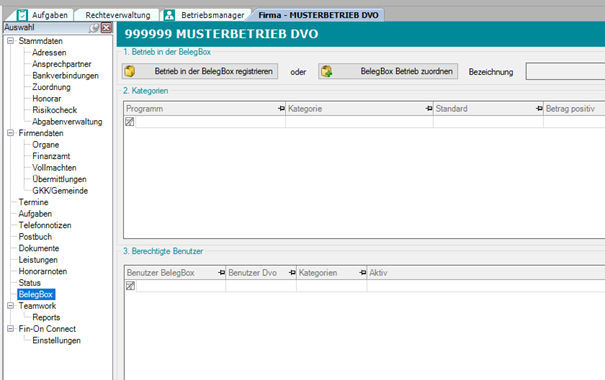
Es wird automatisch ein Assistent gestartet, der Sie durch die fünf Schritte der BelegBox-Registrierung des Betriebes führt.
Schritt 1 - Betriebsdaten
Im Schritt 1 sind die Stammdaten des Betriebes (= der Firma) anzugeben. Soweit diese im dvo Studio/WT.Organizer hinterlegt sind, werden diese vorgeschlagen. Fett beschriftete Felder sind Pflichtfelder und müssen ausgefüllt werden.
Sobald die Stammdaten vollständig erfasst sind, klicken Sie auf „Weiter“.
Schritt 2 - Verrechnungsdaten
Die Verrechnung der monatlichen Gebühren erfolgt über den Lizenzinhaber der dvo Studio/WT.Organizer-Installation, aus der die Registrierung erfolgt. Die im dvo Studio/WT.Organizer hinterlegten jeweiligen Stammdaten werden entsprechend vorgeschlagen.
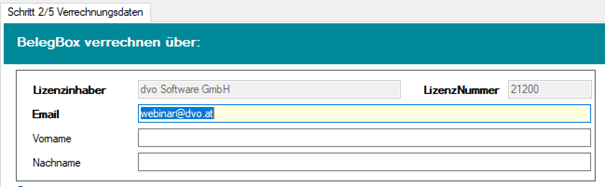
Fett beschriftete Felder sind Pflichtfelder und müssen ausgefüllt werden, die Checkbox über die Bestätigung der AGB muss angehakt werden.
Nach vollständiger Erfassung der Verrechnungsdaten klicken Sie auf „Weiter“.
Schritt 3 – Kategorien (Belegkreise)
Sie erhalten automatisch alle in der dvo Finanzbuchhaltung angelegten Belegkreise sowie die Kategorie Bilanz (sofern dvo Bilanz lizenziert/für betreffenden Betrieb ein Stichtag vorhanden) vorgeschlagen.
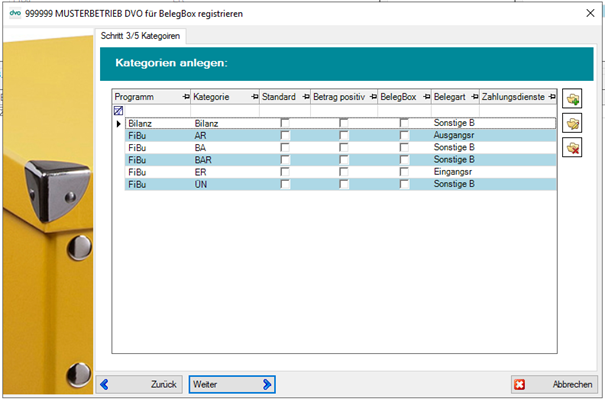
Über die Schaltfläche „Kategorie hinzufügen“ können weitere Kategorien ergänzt werden, diese sind jedoch keinem Programm zugeordnet und werden nicht automatisch zur Verbuchung vorgeschlagen - siehe Kategorie hinzufügen.
Neue Fibu-Belegkreise legen Sie zuerst in der Fibu an, sodass sie für die BelegBox nur mehr ausgewählt werden müssen.
Checkbox Standard
In der Spalte „Standard“ kann jene Belegart markiert werden, die am häufigsten verwendet wird und beim Bearbeiten von Belegen in der Web-Oberfläche zuerst gezeigt werden soll. Oft wird dafür der Belegkreis der Eingangsrechnungen gewählt.
Checkbox Betrag positiv
Wird vom OCR-Scan ein Betrag erkannt, wird dieser beim Verbuchen in der dvo Finanzbuchhaltung standardmäßig mit Minus vorgeschlagen. Soll der Betrag positiv vorgeschlagen werden, definieren Sie dies über die Spalte „Betrag positiv“. Zum Beispiel bei Handkassen, bei denen idR Belege über Aufwendungen vorhanden sind, ist diese Funktion geeignet.
Checkbox BelegBox
Markieren Sie in der Spalte „BelegBox“ jene Belegkreise/Kategorien, die Sie für die Nutzung durch die BelegBox freischalten wollen.
Auswahl Belegart
Über diese Auswahlliste ordnen Sie die Belegart dem Belegkreis zu.
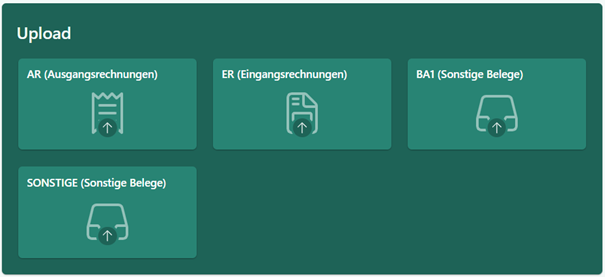
Dies erleichtert den Usern beim Upload, dem Beleg den richtigen Belegkreis zuzuordnen. Auch weiterführende Automatisierungen können durch die Info über die Belegart zielgerichteter erfolgen.
Darstellung der Belegart in der Web-Oberfläche:
Schritt 4 - Benutzer
Im Schritt 4 definieren Sie, welche Benutzer von dvo Studio/WT.Organizer Zugriff auf die BelegBox dieses Betriebes haben sollen.
Standardmäßig wird jener Benutzer, der die BelegBox-Registrierung des Betriebes durchführt, berechtigt.
Möchten Sie weitere Benutzer berechtigen wählen Sie „Ja“.
 | Neuen Benutzer berechtigen: | Damit legen Sie einen neuen BelegBox-Benutzer an und berechtigen diesen auch sofort für diesen Betrieb (insbesondere wichtig für Klienten, die selbst Belege hochladen oder einsehen möchten). |
 | Selbst berechtigen: | Anklicken nicht erforderlich, erfolgt automatisch! |
 | Anderen dvo Benutzer berechtigen: | Auswahl eines bereits existierenden dvo Studio/WT.Organizer-Benutzers mit BelegBox-Registrierung |
 | Andere Benutzer berechtigen: | Berechtigung für einen bestehenden BelegBox-Benutzer (z.B. Geschäftsleiter von mehreren Firmen, der bereits BelegBox-Zugangsdaten hat) einrichten |
 | Berechtigung bearbeiten: | Möglichkeit, einzelne Benutzer auf gewisse Belegkreise einzuschränken oder Kategorien für die Web-Oberfläche auszublenden * |
 | Aktivierungslink versenden: | Möglichkeit, den Aktivierungslink erneut zu versenden oder bei bereits aktiviertem Benutzer das Kennwort zurückzusetzen |
 | Berechtigung entfernen: | Entfernt die Berechtigung für den in der Liste markierten Benutzer |
Berechtigung bearbeiten
Über das Bearbeiten der Berechtigung können Sie definieren, aus welchen Kategorien ein Benutzer die Belege einsehen darf und/oder, welche Kategorien in der Auswahlliste zur Verfügung stehen sollen.
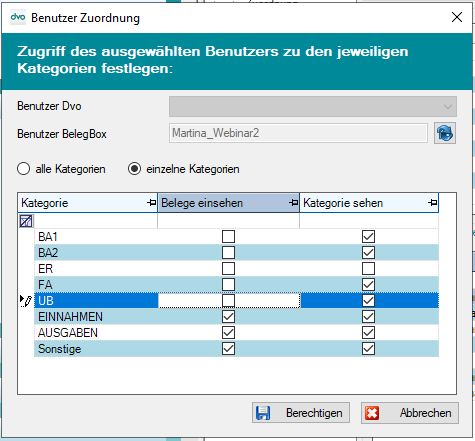
Belege einsehen: Der Benutzer kann von jenen Kategorien, bei denen das Häkchen gesetzt ist, die hochgeladenen Belege einsehen (über Belegbearbeitung und Suche).
Kategorie sehen: Jene Kategorien, bei denen diese Option gewählt ist, können in der Web-Oberfläche aus der Kategorie-Auswahlliste ausgewählt werden. Die Einstellung wird ausschließlich in der Web-Oberfläche berücksichtigt.
Die beiden Einstellungen sind unabhängig voneinander. Daher können, auch wenn eine Kategorie nicht (mehr) in der Web-Oberfläche wählbar ist, darin enthaltene Belege durch die Einstellung "Belege einsehen" weiter angezeigt werden.
Hat ein Benutzer die Berechtigung, die Kategorie, jedoch nicht die Belege einzusehen, kann er Belege für diese Kategorie hochladen, jedoch die hochgeladenen Belege nicht mehr abrufen.
Schritt 5 – Mail Information
Wählen Sie „Ja“, um an die in Schritt 1 angegebene E-Mail-Adresse das Bestätigungs-Mail zu versenden. Das Mail enthält eine Zusammenfassung über die Registrierung UND den eindeutigen BelegBox-Schlüssel dieses Betriebes.
Schließen sie Schritt 5 mit der Schaltfläche "Registrieren" ab.