
Einzel- oder Split-Buchung zu einem Beleg
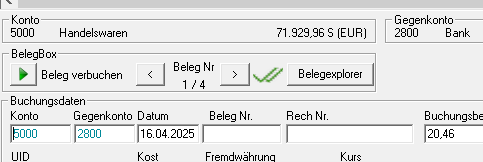
Mit der Standardeinstellung „Beleg verbuchen“ wird eine Buchung (Einzel- oder Split-Buchung) zu einem Beleg erfasst. Ist die Buchung mit „Buchen“ durchgeführt oder beim Splitt die letzte Detailbuchung erfasst, wird der zuvor angezeigte Beleg als gebucht markiert und der nächste Beleg vorgeschlagen.
Wurde zu einer Buchung ein Beleg verlinkt, wird im Journal das Symbol „Lupe“ bei der Buchung angezeigt. Mit einem Klick auf das Lupensymbol kann der betreffende Beleg geöffnet werden.

Mehrere Einzelbuchungen zu einem Beleg
Wenn Sie mehrere Einzelbuchungen zu einem Beleg erfassen möchten, klicken Sie 1x auf die Beleg-Schaltfläche, sodass diese auf die Beschriftung „Beleg fixieren“ wechselt. Der Beleg wird nun solange zu jeder Buchung verknüpft, bis die Fixierung wieder aufgehoben wird. Klicken Sie dazu so oft auf die Schaltfläche, bis diese wieder „Beleg verbuchen“ anzeigt.

Buchungen ohne Beleg eingeben
Möchten Sie in einem Belegkreis, in dem üblicherweise mit BelegBox gearbeitet wird, eine oder mehrere Buchungen ohne Beleg erfassen, stellen Sie die Beleg-Schaltfläche um auf „ohne Beleg“.
Sie können nun so lange Buchungen ohne Beleg erfassen, bis Sie die Schaltfläche wieder auf „Beleg verbuchen“ umstellen.

Buchung ändern
Wenn Sie eine Buchung zum Ändern öffnen, wird automatisch der verknüpfte Beleg angezeigt. Bei einer Korrektur der Buchung bleibt die Belegverknüpfung unverändert erhalten.
 | Öffnen Sie hingegen im Belegfenster einen anderen Beleg und bestätigen dann die Änderung der Buchung, wird diese mit dem im Belegfenster geöffneten Beleg verlinkt. |
Soll zu einer bereits erfassten Buchung nachträglich ein Beleg verknüpft werden, rufen Sie die betreffende Buchung mit Doppelklick zum Ändern auf, wählen im Belegexplorer den betreffenden Beleg und bestätigen mit „Buchen“.
Buchungen löschen
Sie können auch bei Verwendung der BelegBox Buchungen in der Fibu löschen, allerdings bleibt der Beleg als gebucht markiert. Soll zum betreffenden Beleg eine neue Buchung eingegeben werden, muss der Beleg über den Belegexplorer gesucht und geöffnet werden, sodass dieser im Belegfenster angezeigt wird. Dann kann die neue Buchung dazu erfasst werden.
Buchungen löschen
Sie können auch bei Verwendung der BelegBox Buchungen in der Fibu löschen, allerdings bleibt der Beleg als gebucht markiert. Soll zum betreffenden Beleg eine neue Buchung eingegeben werden, muss der Beleg über den Belegexplorer gesucht und geöffnet werden, sodass dieser im Belegfenster angezeigt wird. Dann kann die neue Buchung dazu erfasst werden.