
Ein bestehender BelegBox-Betrieb kann einem Betrieb im dvo studio/WT.Organizer auch nachträglich zugeordnet werden.
Ein Anwendungsfall ist, wenn die Buchhaltung im Unternehmen selbst geführt wird und die Daten an die Kanzlei zur Bilanzierung weitergeschickt werden.
Werden die Fibu-Daten in der Kanzlei importiert (Betriebsmanager Funktion „Von Datenträger“ oder Import der Daten im wfi-Format in der dvo Fibu) sind die Links auf den zugehörigen Beleg automatisch dabei.
Damit die Kanzlei Zugriff auf die Belege hat, muss der Betrieb in der Kanzlei dem BelegBox-Archiv des Klienten einmalig zugeordnet werden.
Schritt 1 – Berechtigung der Benutzer in der Kanzlei
Hat das Unternehmen sich selbst für die BelegBox registriert, dann ist die dvo Studio-Installation des Unternehmens Administrator für den betreffenden BelegBox-Betrieb und muss die Kanzlei berechtigen.
Die Kanzlei teilt dem Klienten jene BelegBox-Benutzer (OHNE Passwort!) mit, die auf den BelegBox-Betrieb berechtigt werden sollen. Der Klient trägt diese in seinem dvo Studio beim Betrieb in der Lasche „BelegBox“ mittels des Buttons „Andere Benutzer berechtigen“ ein.
Schritt 2 – Weitergabe des BelegBox-Schlüssels
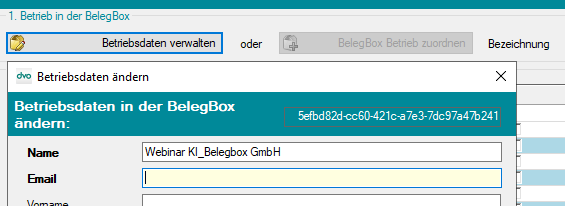
Der Klient übermittelt der Kanzlei seinen BelegBox-Schlüssel. Dieser ist im Bestätigungs-Mail der Registrierung enthalten oder kann mit dem Button „Betriebsdaten verwalten“ aufgerufen werden. Der Schlüssel kann in diesem Dialog mit der Maus markiert, mit den Tasten Strg+c kopiert und mit Strg+v in ein E-Mail oder anderes Dokument eingefügt werden.
Schritt 3 – Hinterlegen des Schlüssels in der Kanzlei
In der Kanzlei wird beim betreffenden Betrieb die Lasche „BelegBox“ geöffnet und mit dem Button „BelegBox Betrieb zuordnen“ die Maske zum Erfassen des Schlüssels geöffnet.

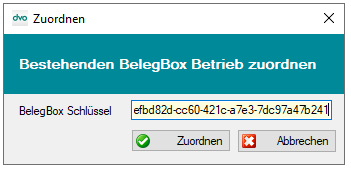
Mit „Zuordnen“ wird der BelegBox-Schlüssel beim Betrieb gespeichert. Diese Zuordnung ist nur einmalig erforderlich und bleibt für die nächsten Bilanzstichtage erhalten.